Nieuwe smartphone instellen: zo vergeet je niets
Voor je begint: controleer en bereid je toestel voor
Leg je nieuwe smartphone, laadkabel en eventuele simkaart klaar en kies een plek met een stabiele wifi-verbinding. Controleer vóór je gegevens overzet of het toestel onbeschadigd is en of de knoppen, camera’s en aansluiting er normaal uitzien. Bewaar de verpakking en aankoopinformatie zolang je die nodig kunt hebben voor garantie of retour. Zit er geen oplader in de doos, dan kun je controleren welke laadstandaard en welk vermogen jouw toestel ondersteunt. Meer tips vind je bij accu en opladen.
Laad het toestel zo nodig op, maar voel je niet verplicht om vóór de eerste start een bepaalde laadcyclus uit te voeren. Moderne smartphones zijn ontworpen voor normaal gebruik; een speciale eerste ontlading is niet nodig. Plaats een fysieke simkaart wanneer daarom wordt gevraagd of volg de instructies van je provider voor een eSIM. Houd ook je wifiwachtwoord, accountgegevens en oude telefoon bij de hand.
Gegevens overzetten zonder belangrijke zaken te vergeten
Tijdens de eerste installatie bieden Android en iPhone hulpmiddelen om gegevens van je oude toestel over te zetten. Vaak kan dat draadloos, via een kabel of vanuit een back-up. Een kabelverbinding kan handig zijn als je veel foto’s en video’s hebt of als de draadloze verbinding instabiel is. Houd beide telefoons opgeladen en dichtbij elkaar en onderbreek het proces niet. De beschikbare opties zijn afhankelijk van de apparaten en softwareversies.
Controleer vooraf of op je oude telefoon een recente back-up staat. Denk niet alleen aan contacten en foto’s, maar ook aan berichten, agenda’s, notities en bestanden. Sommige apps bewaren gegevens in een eigen account en vereisen dat je na de overdracht opnieuw inlogt. Chatgeschiedenis kan bijvoorbeeld een afzonderlijke back-up of overdrachtsstap nodig hebben. Controleer daarom de instructies van belangrijke apps voordat je de oude telefoon wist of inlevert.
- Controleer of contacten en agenda-afspraken zichtbaar zijn op het nieuwe toestel.
- Open je foto-app en kijk of recente albums en video’s zijn meegekomen.
- Log opnieuw in bij bank-, authenticator- en berichtapps volgens hun beveiligingsprocedure.
- Controleer of je wachtwoorden via een betrouwbare wachtwoordmanager beschikbaar zijn.
- Verwijder of reset je oude toestel pas wanneer je zeker weet dat je niets meer nodig hebt.
Is de interne ruimte beperkt, zet dan niet automatisch elk bestand over. Bekijk wat je echt offline wilt bewaren en wat veilig in een cloudopslag kan staan. Op de pagina over opslag en geheugen lees je hoe je ruimte verstandig gebruikt.
Werk het systeem bij en beveilig je smartphone
Na de eerste installatie is het verstandig te controleren op systeem- en appupdates. Updates kunnen fouten oplossen, nieuwe functies toevoegen en beveiligingsproblemen verhelpen. Verbind met wifi, zorg voor voldoende batterij en open de instellingen voor software-updates. Schakel automatische updates in als dat bij jouw voorkeur past; je kunt meestal instellen wanneer downloads en installaties plaatsvinden. Meer achtergrond over ondersteuning vind je bij updates en support.
Kies vervolgens een sterke toegangscode. Biometrische ontgrendeling, zoals een vingerafdruk of gezichtsherkenning, maakt dagelijks gebruik makkelijker, maar stel ook een code in die niet eenvoudig te raden is. Gebruik niet dezelfde korte code als voor andere belangrijke diensten. Activeer waar beschikbaar de functie om een verloren toestel te lokaliseren en op afstand te vergrendelen of wissen. Bewaar herstelcodes en accountgegevens op een veilige plek, niet als losse notitie op de telefoon zelf.
Loop ook de app-machtigingen na. Een zaklamp-app heeft doorgaans geen reden om je contacten te bekijken; een navigatie-app kan locatie nodig hebben wanneer je die gebruikt. Kies waar mogelijk voor toegang tijdens gebruik en geef een app alleen de gegevens die nodig zijn voor de functie. Bekijk voor meer praktische aandachtspunten de gids over smartphoneveiligheid.
Maak het scherm en de bediening prettig
De standaardinstellingen zijn een startpunt, geen verplichting. Stel helderheid, tekstgrootte en schermvergrendeling zo in dat je comfortabel leest. Automatische helderheid kan helpen om het scherm aan te passen aan de omgeving; de donkere modus is vooral een kwestie van voorkeur en kan op sommige schermtypen ook energie besparen. Wil je meer weten over paneeltypen, verversingssnelheid en leesbaarheid, bekijk dan scherm en displays.
Richt je beginscherm in op basis van je dagelijkse gewoonten. Zet alleen apps die je vaak gebruikt vooraan en groepeer de rest in mappen of de appbibliotheek. Verwijder ongewenste snelkoppelingen en widgets, maar verwijder systeemapps niet als je niet zeker weet waarvoor ze dienen. Stel meldingen per app in: berichten en agenda kunnen direct zichtbaar zijn, terwijl aanbiedingen en spelmeldingen stil kunnen blijven. Zo blijft je telefoon bruikbaar zonder voortdurend om aandacht te vragen.
Controleer daarnaast de bediening die je vaak gebruikt, zoals gebaren, snelinstellingen, toegankelijkheidsopties en toetsenbordtaal. Een grotere weergave of voorleesfunctie kan voor sommige mensen dagelijks verschil maken. Kleine aanpassingen aan grip en hoesje zijn eveneens relevant; inspiratie vind je bij design en ergonomie.
Stel batterij, locatie en verbindingen bewust in
Bekijk in het batterijmenu welke apps veel energie gebruiken en schakel energiebesparing in als je dat nodig hebt. Je hoeft niet elke app voortdurend geforceerd af te sluiten: dat kan juist extra werk opleveren wanneer je ze opnieuw opent. Beperk liever achtergrondactiviteit voor apps die je zelden gebruikt. Gebruik een geschikte oplader en laadkabel, en voorkom dat het toestel langdurig erg heet wordt, bijvoorbeeld in direct zonlicht tijdens het opladen.
Controleer ook wifi, Bluetooth, mobiele data, NFC en locatievoorzieningen. Koppel alleen accessoires die je herkent en verwijder oude Bluetooth-verbindingen die je niet meer gebruikt. Locatie hoeft niet voor elke app altijd aan te staan; kies een passende machtiging. Wil je weten waar je op let bij mobiel bereik, wifi en andere draadloze functies, lees dan de uitleg over connectiviteit.
Voor camerafoto’s is het handig om meteen de gewenste opslag- en back-upopties te kiezen. Controleer of foto’s automatisch worden gesynchroniseerd en of dat binnen je opslagruimte past. Maak een paar testfoto’s met de camera aan de voor- en achterkant en bekijk scherpstelling, flits en video. De mogelijkheden lopen uiteen per model; de gids over cameratechniek helpt je functies beter te begrijpen.
De laatste controle: maak er jouw telefoon van
Voordat je de oude telefoon opruimt, test je een paar dagelijkse taken: bellen, berichten sturen, mobiel internet gebruiken en opladen. Controleer of je wekker, agenda, bankapp en tweestapsverificatie werken. Stel een regelmatige back-up in en kijk af en toe of die daadwerkelijk voltooid is. Een back-up is pas geruststellend wanneer je weet wat erin staat en hoe je gegevens kunt terugzetten.
Je hoeft niet alle instellingen op de eerste dag perfect te krijgen. Gebruik je toestel een week en pas daarna meldingen, beginscherm en batterijbeheer aan op basis van wat je werkelijk nodig hebt. Wie nog een toestel zoekt of opties naast elkaar wil leggen, kan ook de koopgids raadplegen en lezen hoe je smartphones vergelijkt zonder specs-stress. Met een goede overdracht, actuele software, passende beveiliging en een paar persoonlijke instellingen is je nieuwe smartphone klaar voor dagelijks gebruik — en hoef je niet bang te zijn dat je iets belangrijks bent vergeten.
Onze top 5
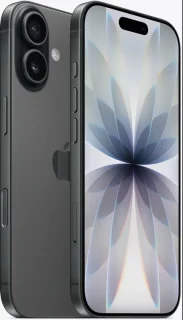
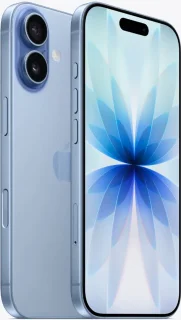
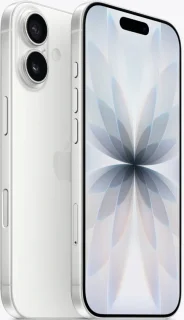
Onze top 5 smartphones
Een gecureerd overzicht van de 5 beste smartphones, op populariteit gerangschikt.
-
01
-
02
-
04
Samengesteld door

Redactie Smartphone Gids
Onafhankelijke redactie
Dit artikel is samengesteld door de redactie van Smartphone Gids op basis van productspecificaties, kenmerken en ervaringen van gebruikers. Lees hoe wij beoordelen.
Bijgewerkt 13 november 2026